

Workspace
O Workspace possui uma série de funcionalidades que podem ser configuradas de acordo com uma necessidade específica. O Admin console permite que as configurações necessárias ao Workspace sejam feitas de maneira facilitada.
O Workspace contém um conjunto de componentes responsáveis por disponibilizar ao usuário maneiras de solicitar novos acessos, resolver tarefas de aprovação, certificação e acessar credenciais por meio do cofre de senha.
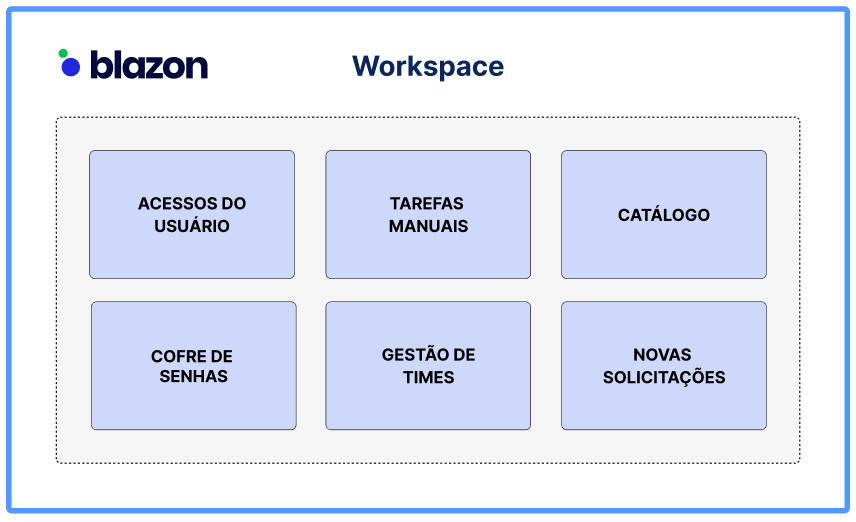
Boa parte destes componentes permitem configurações que alteram seu comportamento de alguma maneira. Por exemplo o Catálogo, que permite a adição de formulários para o cadastro personalizado de usuários.
Os próximos tópicos abordam as possíveis configurações ao Workspace.
Identidade visual
O Blazon permite que a Identidade visual do Workspace seja configurada através dessa funcionalidade. Para isso:
Autentique-se no Admin console
Acione o menu Plataforma > Workspace > Geral > Identidade visual
Acione a área destinada para realizar o envio da Logo desejada
Selecione a imagem que deseja adicionar como Logo no workspace
Acione o botão Salvar da seção correspondente
Selecione o check-box do Tema do workspace que preferir
Acione o botão Salvar da seção correspondente
Acione a área destinada para realizar o envio de uma Imagem de Fundo da tela de Login do workspace
Acione o botão Salvar da seção correspondente
Tarefas
O gerenciamento das Tarefas é composto por configurações que são utilizadas na resolução de tarefas do workspace, tanto no nível funcional da ferramenta quanto no nível de informações disponíveis sobre o usuário durante a resolução de uma tarefa.
Para realizar essa configuração:
Autentique-se no Admin console
Acione o menu Plataforma > Workspace > Geral > Tarefas
Selecione opcionalmente as caixas de seleção desejadas para determinar o comportamento do usuário durante a resolução de tarefas
Acione o botão Salvar da seção Informações gerais
Selecione um Atributo do usuário disponível na caixa de listagem
Acione o botão correspondente à adição
 para incluir o atributo selecionado à lista
Acione o botão Salvar da seção Campos visualizáveis do usuário na tarefa
Times
É possível definir através da página de Times quais dos campos que compõem o perfil do usuário serão exibidos na página de membros do time dentro do workspace. Para edição dessa lista:
Autentique-se no Admin console
Acione o menu Plataforma > Workspace > Geral > Times
Selecione um Atributo do usuário disponível na caixa de seleção
Acione o botão correspondente à adição
para incluir o atributo selecionado à listaAcione o botão Salvar
Requisições
É possível definir através da tela de Requisições quais os campos que compõem o perfil do usuário serão exibidos numa página de requisição dentro do workspace. Para edição dessa lista:
Autentique-se no Admin console
Acione o menu Plataforma > Workspace > Geral > Requisições
Selecione um Atributo do usuário disponível na caixa de seleção
Acione o botão correspondente à adição
para incluir o atributo selecionado à listaAcione o botão Salvar
Perfil do usuário
Através dessa funcionalidade, é possível definir via Admin console quais os campos do próprio Perfil o usuário será capaz de alterar dentro do workspace. Para realizar essa configuração:
Autentique-se no Admin console
Acione o menu Plataforma > Workspace > Geral > Perfil do usuário
Selecione um Atributo do usuário disponível na caixa de seleção
Acione o botão correspondente à adição
para incluir o atributo selecionado à listaAcione o botão Salvar
Documentação
Através da funcionalidade de Documentação, é possível configurar uma URL externa ao Admin console e ao Workspace contendo uma documentação diferente das documentações disponibilizadas para o Blazon. Para essa configuração:
Autentique-se no Admin console
Acione o menu Plataforma > Workspace > Documentações
Especifique a URL da documentação
Especifique o Label da documentação
Acione o botão Salvar
Last updated
Was this helpful?