As tarefas de aprovação de requisição são geradas para requisições sobre os acessos, nos quais o processo de aprovação está configurado. Você pode encontrar mais sobre o assunto na página:
Os tipos de requisições, passíveis de terem tarefas manuais de aprovação, são descritas na tabela abaixo:
Tipo
Descrição
CREATE_ACCOUNT
Aprovação de criação de conta.
ASSIGN_ENTITLEMENT
Aprovação de atribuição de direito a uma conta.
ASSIGN_ROLE
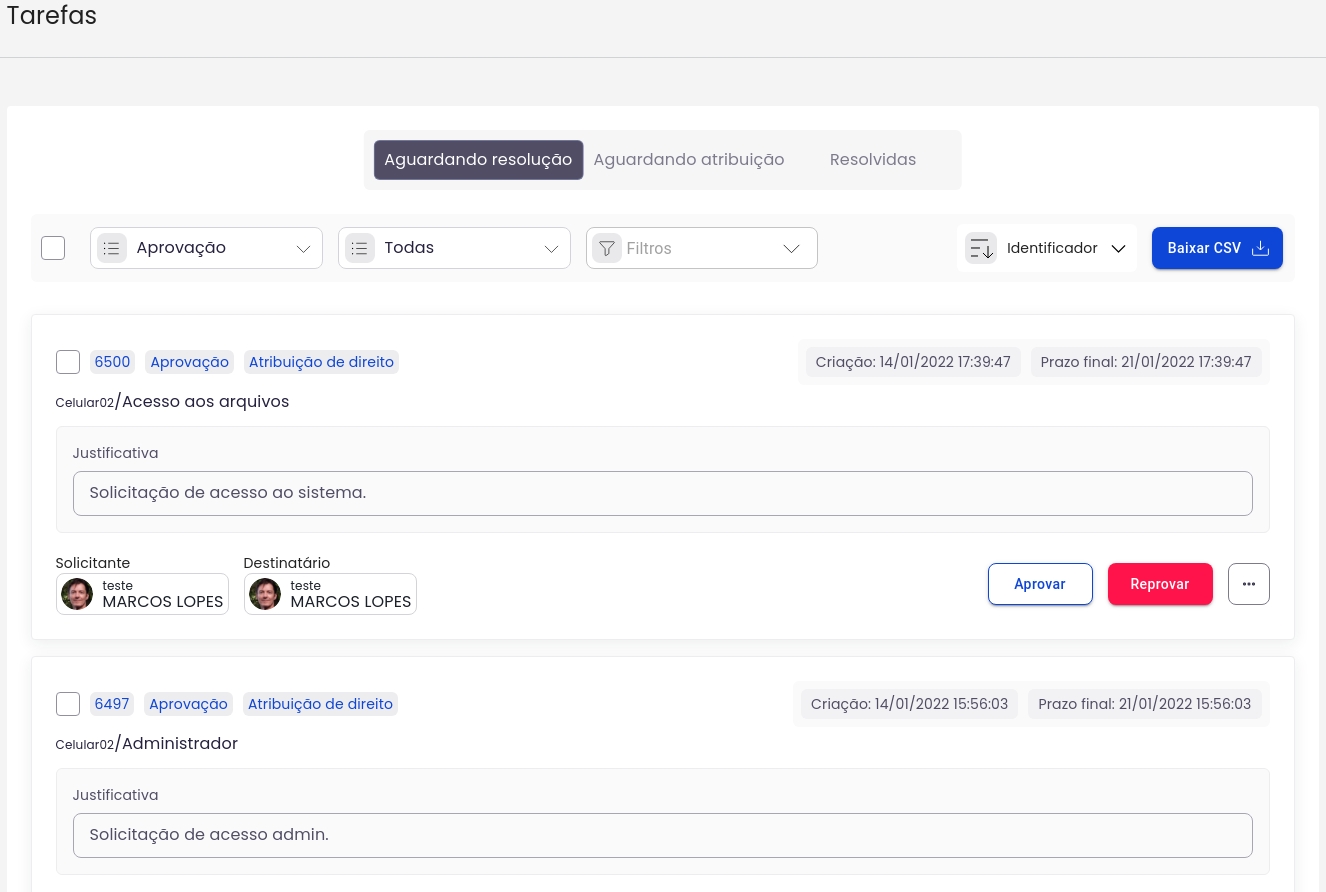
Uma tela de listagem de tarefas de aprovação, é apresentada na figura a seguir. Com um clique no item “Aprovação” no menu lateral à esquerda, você tem acesso à listagem de tarefas de aprovação de requisição.
Na tela de listagem de tarefas, ainda na figura acima, para cada tarefa, você pode ver os campos principais e componentes:
O identificador da tarefa
A categoria da tarefa (Aprovação)
O tipo da tarefa de aprovação (Atribuição de direitos, etc)
Data de criação e prazo final de resolução
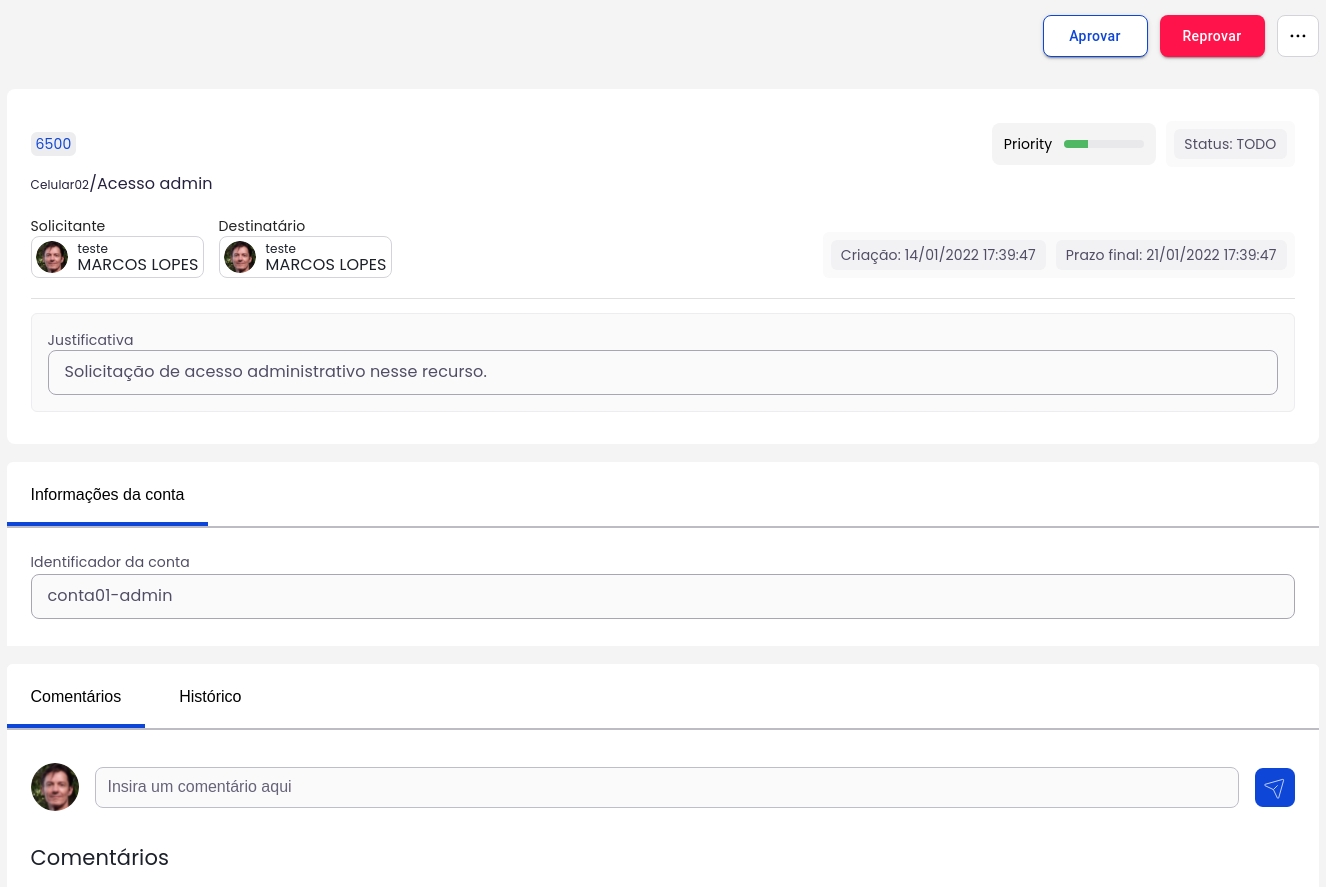
Com um clique na ação de "Detalhes", a partir do botão de ações comuns (), tem-se a tela de detalhamento de uma tarefa de aprovação, com 3 cards, semelhante a da figura a seguir:
Como ilustrado na figura acima, na tela de detalhamento, além das informações que são mostradas na listagem (cabeçalho da tarefa) tem-se ainda algumas informações adicionais separadas em 3 cards, como:
A prioridade da tarefa
O status da tarefa
Detalhes do item de acesso solicitado
Comentários feitos sobre a tarefa
A resolução da tarefa de aprovação é simples e pode ser feito à partir do card na listagem com um clique num dos dois botões "Aprovar" ou "Reprovar" no canto inferior direito do card de cada tarefa de aprovação.
Outra maneira de resolver uma tarefa de aprovação é acessar a tela de detalhamento e executar um clique num dos dois botões "Aprovar" ou "Reprovar" no canto superior direito da tela.
Portanto, para a resolução da tarefa, basta você decidir por aprovação ou reprovação e clicar no botão respectivo da decisão.
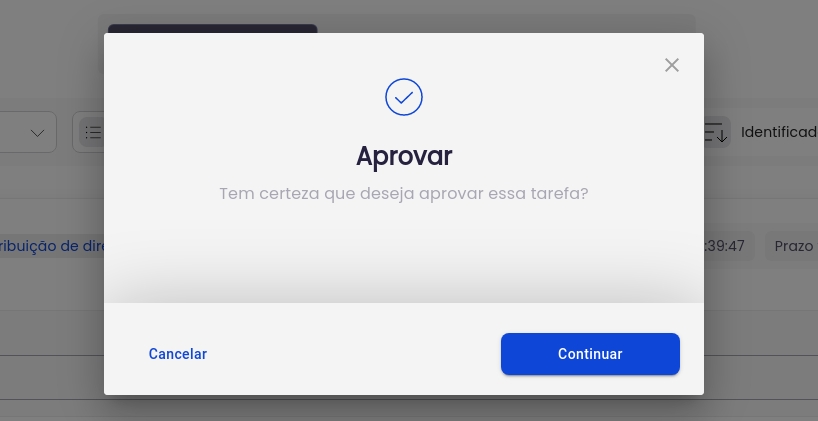
Caso você resolva uma tarefa por aprovação, uma mensagem de confirmação será mostrada para você e basta confirmar a ação para ser aplicada imediatamente. A figura abaixo ilustra essa interação.
Caso a resolução seja de reprovação, uma caixa de diálogo é apresentada para a entrada de uma justificativa para a reprovação. A figura abaixo, ilustra essa interação com o usuário.
Nome do recurso seguido do nome do direito solicitado
Justificativa da solicitação
Quem originou a tarefa (Solicitante)
Quem irá resolver a tarefa (Destinatário)
Botões: aprovar, reprovar e ações comuns.
Um histórico de associação dessa tarefa
Botões de ação (no topo da tela): Aprovar, Reprovar, Opções ().
Aprovação de atribuição de papel para um usuário.
CHECKIN_ADMIN_ACCOUNT_PASSWORD
Aprovação de checkin de credencial de conta administrativa.